
Springe zu:
No content available.
Herzlich Willkommen!
Dieses Handbuch hilft Ihnen, Ihr neues Konferenz-Telefon in Verbindung mit der Telefonanlage optimal zu nutzen. Bitte verwenden Sie dieses Handbuch bei der Inbetriebnahme des Telefons.

Yealink CP925
Wir wünschen Ihnen viel Freude bei der Nutzung!
Änderungen bleiben vorbehalten
Version 2 / 07.2023 (de)
| Art | Icon | Beschreibung |
| Hinweis |  | Wichtige Informationen und Hinweise, die Sie unbedingt beachten müssen. |
| Tipp |  | Nützliche Tipps, die Ihnen zusätzliche Informationen bieten. |
| Handlungsschritt | - | Wird mit einem Spiegelstrich markiert |
| Ergebnis einer Handlung | ⇒ | Wird mit einem Pfeil markiert |
| Aufzählung/-listung | | Wird mit einem Punkt markiert |
No content available.
Um die Yealink Konferenztelefone CP925 in Verbindung mit Ihrer Telefonanlage zu nutzen, benötigen Sie lediglich eine stabile Breitbandverbindung.
Sämtliche Telefone, die Ihnen zugesandt werden, sind bereits vorkonfiguriert und an die Telefonanlage angeschlossen.
No content available.
Yealink CP925
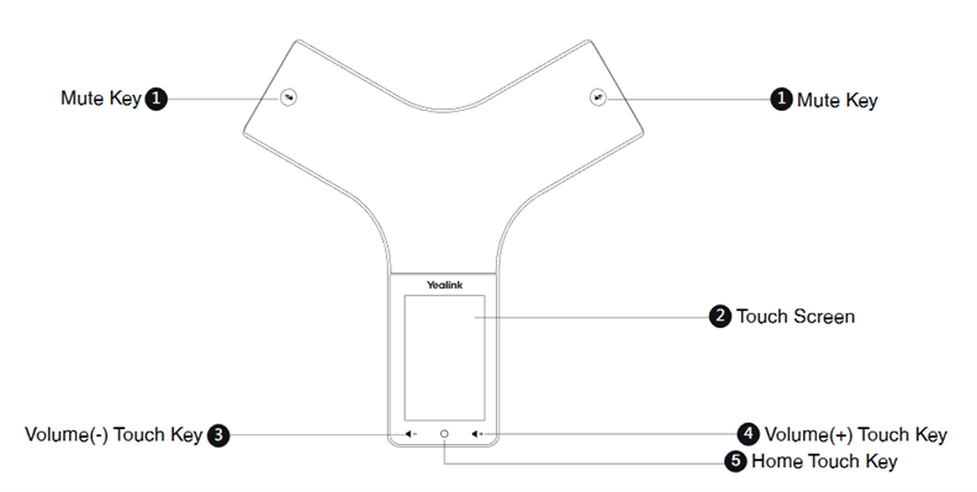
| Pos. | Beschreibung | Funktion |
| 1 | Mute Key |
Siehe auch Tabelle weiter unten (= Mute Key LED-Anzeige |
| 3 | Touch screen | Zeigt Informationen wie Anrufdaten, Soft Keys, Datum und weitere nützliche Daten an. |
| 4 | Lautstärketaste (-) | Verringert die Lautstärke von Lautsprecher, Klingeltönen und Medien. |
| 5 | Lautstärketaste (+) | Erhöht die Lautstärke von Lautsprecher, Klingeltönen und Medien. |
| 6 | USB Type-C Port |
|
| 7 | Security Slot | Erlaubt es Ihnen, ein universales Sicherheitskabel anzuschließen, um Ihr Telefon zu sperren. Das Telefon wird durch die Sperrung nicht entfernt. |
No content available.
Weiterleiten mit Rückfrage (Attended Transfer)
Drücken Sie dazu während eines aktiven Gespräches die TRAN-Taste oder Select Options> (Call)Transfer.
Geben Sie nun das gewünschte Weiterleitungsziel (interne oder externe Rufnummer) an. Der andere Teilnehmer ist auf „Halten“ („Hold“) gesetzt und hört die Wartemusik der Telefonanlage.
Bestätigen Sie die Eingabe der Rufnummer mit der Soft-Taste Senden. Nun wird eine Verbindung zum gewünschten Weiterleitungsziel aufgebaut
Semi-Attended: Während es beim neuen Kontakt klingelt, können Sie per "TRAN"-Taste oder Select>Transfer die Weiterleitung ohne aktive Rückfrage abschließen. Attended (mit Rückfrage): Nach dem das Weiterleitungsziel den Anruf angenommen hat, schließen Sie die Weiterleitung per TRAN-Taste oder Select>Transfer ab.
Die Weiterleitung ist abgeschlossen und Ihre Leitung ist wieder „frei“.
No content available.
No content available.
Go to More > Basic > Wi-Fi.
Tap Known Network(s) and select .
Enter the desired SSID in the SSID field.
Select one of the following from the Security Mode field:
Select None.
Select WEP, WPA/WPA2 PSK from the Security Mode field and enter the desired password.
Select 802.1x EAP from the Security Mode field. Than select the desired EAP method and enter the desired values in the corresponding fields.
As a final step select Save.
Wo bekommen Sie Hilfe zu Ihrer Telefonanlage?
Ihnen stehen verschiedene Quellen als Hilfe zur Verfügung, bitte nutzen Sie diese in der hier vorgeschlagenen Reihenfolge:
| Telefónica Germany GmbH & Co. OHG Georg-Brauchle-Ring 50 80992 München 24h-Hotline: +49 800 22 111 22 | |
| o2online.de/business | Profitieren Sie mit o2 Business jetzt von zahlreichen Vorteilen. Entdecken Sie unsere individuellen Angebote, Lösungen und Services, die genau auf Ihren konkreten Bedarf zugeschnitten sind - ideal für große und mittelständische Unternehmen |
| admin.digitalphone.o2business.de | Hier haben Sie die Möglichkeit Ihre Nebenstellen, virtuellen Faxe sowie Dienste (z.B. Telefonkonferenzräume) zu verwalten. Außerdem können Sie neue Endgeräte anlegen und vorhandene bearbeiten. |
| Bestandskunden-Chat | Neuer Service für Sie. Nutzen Sie exklusiv unseren Live-Chat. Sie erreichen unseren Chat: Montag - Freitag 8.00 - 18.00 Uhr |