
Springe zu:
No content available.
Herzlich Willkommen!
Dieses Handbuch hilft Ihnen, Ihr neues IP-Telefon in Verbindung mit der Telefonanlage optimal zu nutzen. Bitte verwenden Sie dieses Handbuch bei der Inbetriebnahme des Telefons. Einzelne Funktionen weichen von den in der originalen Herstellerdokumentation beschriebenen Funktionen ab.
Im Folgenden werden die Modelle T19P E2, T41P, T42G, T46G, T48G, T41S, T42S, T46S, T48S, T52S, T54S, T53, T53W, T54W, T57W, T46U beschrieben.
 |  |  |
| Yealink T19P E2 | Yealink T41P Yealink T41S | Yealink T42G Yealink T42S |
 | |  |
| Yealink T46G Yealink T46S | Yealink T48G Yealink T48S | Yealink T52S |
 |  | |
| Yealink T54S | Yealink T53 | Yealink T53W |
| |  |  |
| Yealink T54W | Yealink T57W | Yealink EXP40 |
 |  |  |
| Yealink EXP50 | Yealink EHS36 | Yealink T46U |
| Art | Icon | Beschreibung |
| Hinweis |  | Wichtige Informationen und Hinweise, die Sie unbedingt beachten müssen. |
| Tipp |  | Nützliche Tipps, die Ihnen zusätzliche Informationen bieten. |
| Handlungsschritt | - | Wird mit einem Spiegelstrich markiert |
| Ergebnis einer Handlung | ⇒ | Wird mit einem Pfeil markiert |
| Aufzählung/-listung | | Wird mit einem Punkt markiert |
No content available.
Das Gerät wurde im Hinblick auf die gängigen Sicherheitsstandards produziert. Dennoch müssen Sie die Sicherheitshinweise beachten, um das Gerät sicher zu bedienen. Bitte beachten Sie die folgenden Sicherheitsanmerkungen, um Gefahren von Stromschlag, Brand und andere Risiken zu verringern.
Allgemeine Hinweise
Halten Sie das Gerät beim Transport, Lagerung und Bedienung trocken und sauber.
Vermeiden Sie beim Transport, Lagerung und Bedienung jegliche Kollisionen und Abstürze des Geräts.
Öffnen Sie nicht das Gehäuse des Geräts und versuchen Sie nicht, das Gerät zu reparieren.
Hinweise zum Betrieb und Bedienung
Prüfen Sie, ob die Spannung der Netzstromversorgung mit der auf dem Gerät genannten Spannung übereinstimmt.
Achten Sie darauf, dass Ihre Hände vollständig trocken sind, bevor Sie einen Kabel anschließen oder lösen.
Verschütten Sie keine Flüßigkeiten auf das Gerät.
Hinweise zur Reinigung
Schalten Sie das Gerät ab und trennen es von der Spannungsversorgung, bevor Sie es reinigen.
Verwenden Sie ein weiches, trockenes, antistatisches Tuch zur Reinigung des Geräts.
Sie haben die Möglichkeit der Sprachverschlüsselung (SRTP) für Ihre Telefonate. Diese Funktion können Sie jederzeit für Ihren Kunden-Account im Portal aktivieren.
Die Aktivierung dieser Funktion ist mit zusätzlichen Kosten verbunden.
Aktivieren Sie die Funktion im Portal.
Starten Sie alle Telefone neu. Beachten Sie, dass der Neustart einigen Minuten in Anspruch nehmen kann. Eine aktive Verschlüsselung erkennen Sie an dem Schlosssymbol auf dem Display Ihres Telefones.
⇒Das aktive Gespräch ist nun verschlüsselt.
No content available.
Um dieses IP-Telefon in Verbindung mit Ihrer Telefonanlage zu nutzen, benötigen Sie eine stabile Breitbandverbindung.
Sollte Ihnen nur eine einzelne Netzwerkbuchse zur Verfügung stehen (z.B. im Home Office), Sie aber gleichzeitig mit dem Laptop im Internet surfen und mit dem Telefon telefonieren wollen, so können Sie den Laptop auch an die Netzwerkbuchse Ihres Telefons anschließen.
Sämtliche Telefone, die Ihnen zugesandt werden, sind bereits vorkonfiguriert und an die Telefonanlage angeschlossen.
Weiterführende Informationen zum Anlegen einer Nebenstelle finden Sie im Handbuch Serviceportal
No content available.
No content available.
Im Folgenden sehen Sie eine Übersicht von allen Tasten der einzelnen Modelle.
Yealink T19P E2
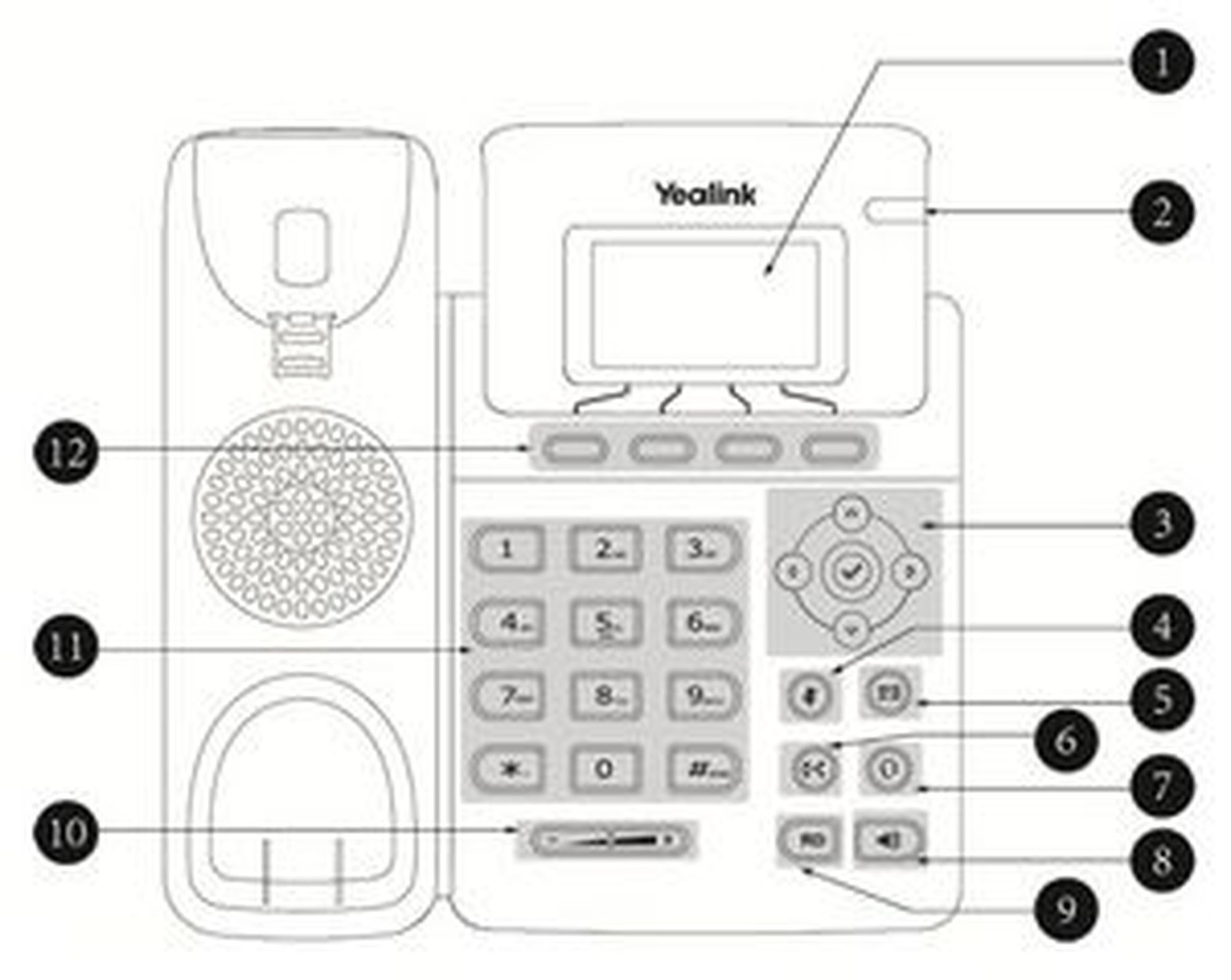
| Position | Beschreibung |
| 1 | LCD Bildschirm |
| 2 | LED Leuchte |
| 3 | Navigationstasten |
| 4 | Stummschalten-Taste |
| 5 | Voicemail-Taste |
| 6 | Transfer-Taste |
| 7 | Headset-Taste |
| 8 | Lautsprecher-Taste |
| 9 | Wahlwiederholungs-taste |
| 10 | Lautstärketasten |
| 11 | Alphanumerisches Tastenfeld |
| 12 | Soft-Tasten |
Yealink T41P, T42G, T41S, T42S
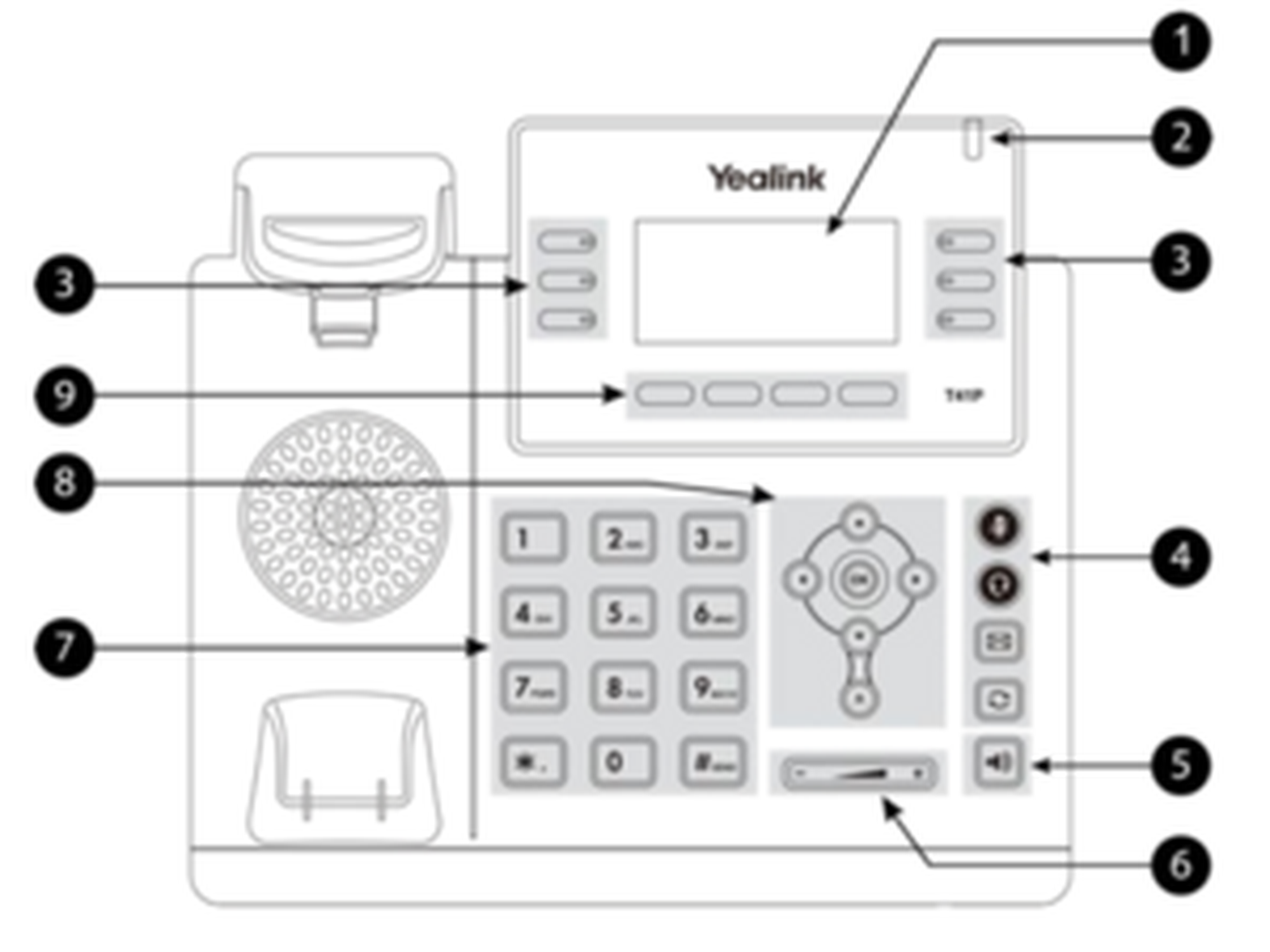
| Position | Beschreibung |
| 1 | 2,7" Display |
| 2 | LED Leuchte |
| 3 | Frei belegbare Funktionstasten |
| 4 | Tasten für Headset, Stummschaltung, VoiceMail und Wahlwiederholung |
| 5 | Lautsprecher-Taste |
| 6 | Lautstärke-Taste |
| 7 | Alphanumerische Tastatur |
| 8 | Navigationstasten |
| 9 | Soft-Tasten |
Yealink T46G, T46S
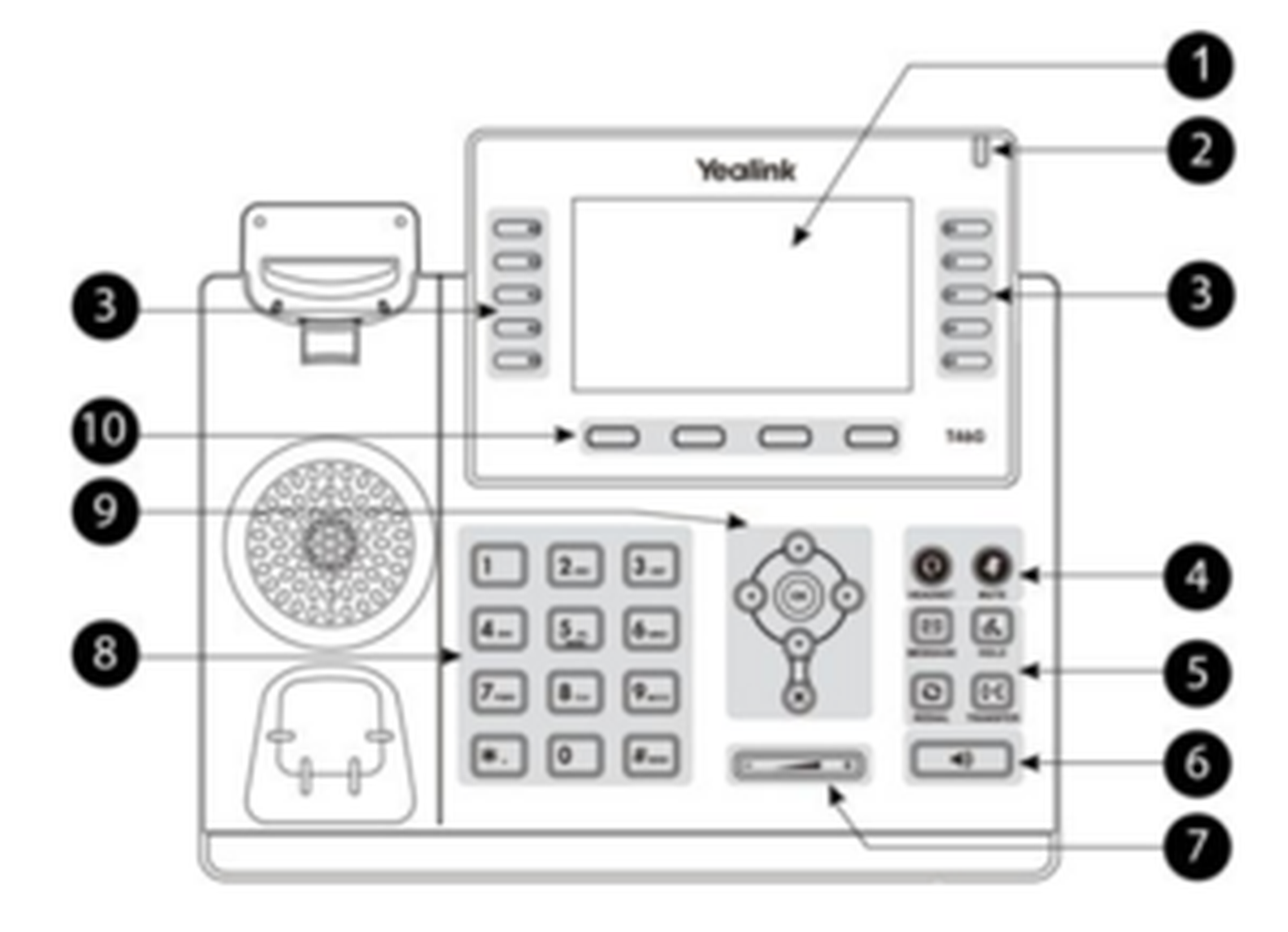
| Position | Beschreibung |
| 1 | 4,3" LCD-Display |
| 2 | LED Leuchte |
| 3 | Frei belegbare Funktionstasten |
| 4 | Headset- und Stummschalten-Taste |
| 5 | Tasten für VoiceMail, Halten, Wahlwiederholung und Anrufweiterleitung |
| 6 | Lautsprecher-Tasten |
| 7 | Lautstärke-Tasten |
| 8 | Alphanumerisches Tastenfeld |
| 9 | Navigationstasten |
| 10 | Soft-Tasten |
Yealink T48G, T48S
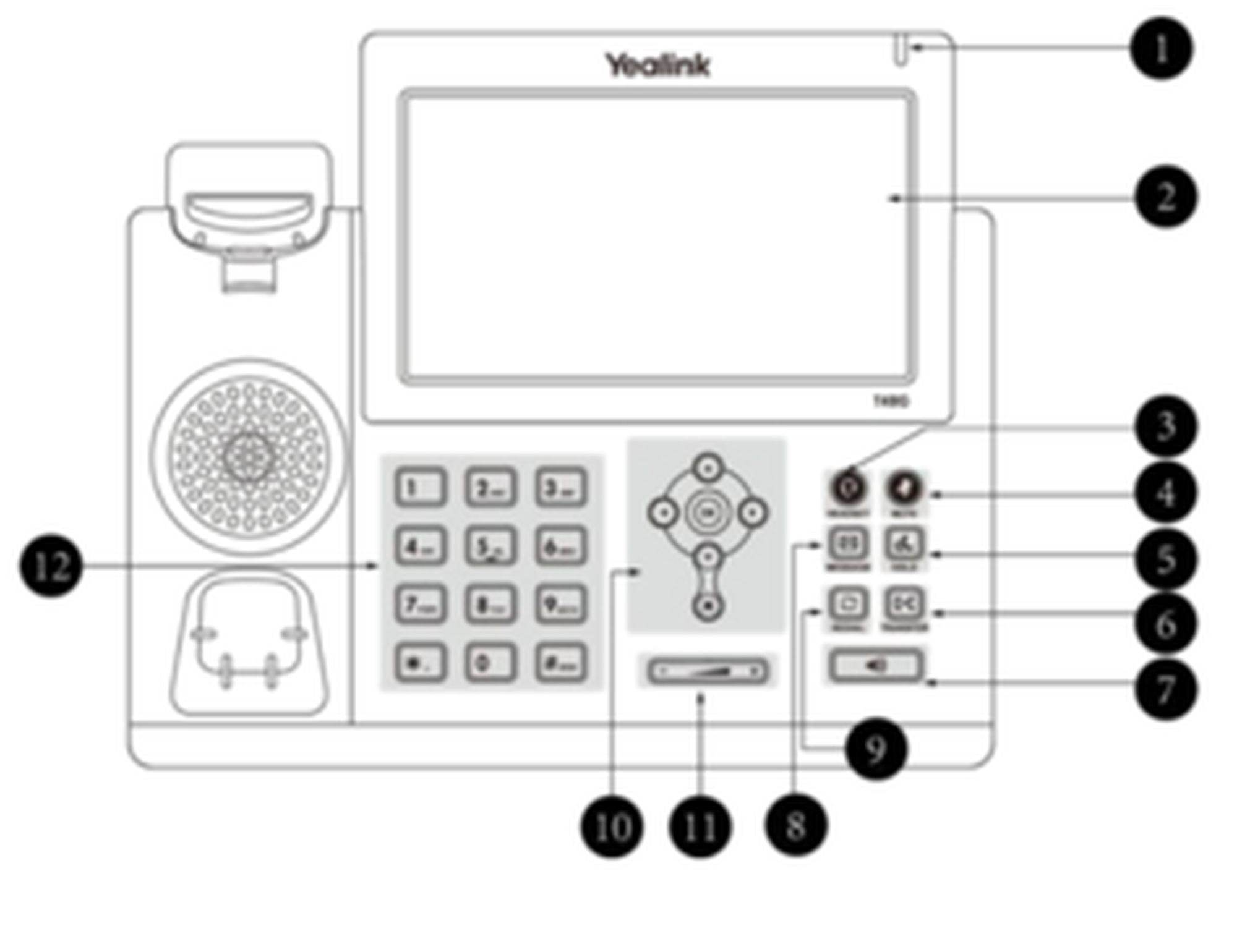
| Position | Beschreibung |
| 1 | LED Leuchte |
| 2 | 7" Touchscreen |
| 3 | Headset-Taste |
| 4 | Stummschalten-Taste |
| 5 | Halte-Taste |
| 6 | Transfer-Taste |
| 7 | Lautsprecher-Taste |
| 8 | Voicemail-Taste |
| 9 | Wahlwiederholungs-Taste |
| 10 | Navigationstasten |
| 11 | Lautstärketasten |
| 12 | Alphanumerisches Tastenfeld |
Yealink T52S, T54S, T53, T53W, T54W
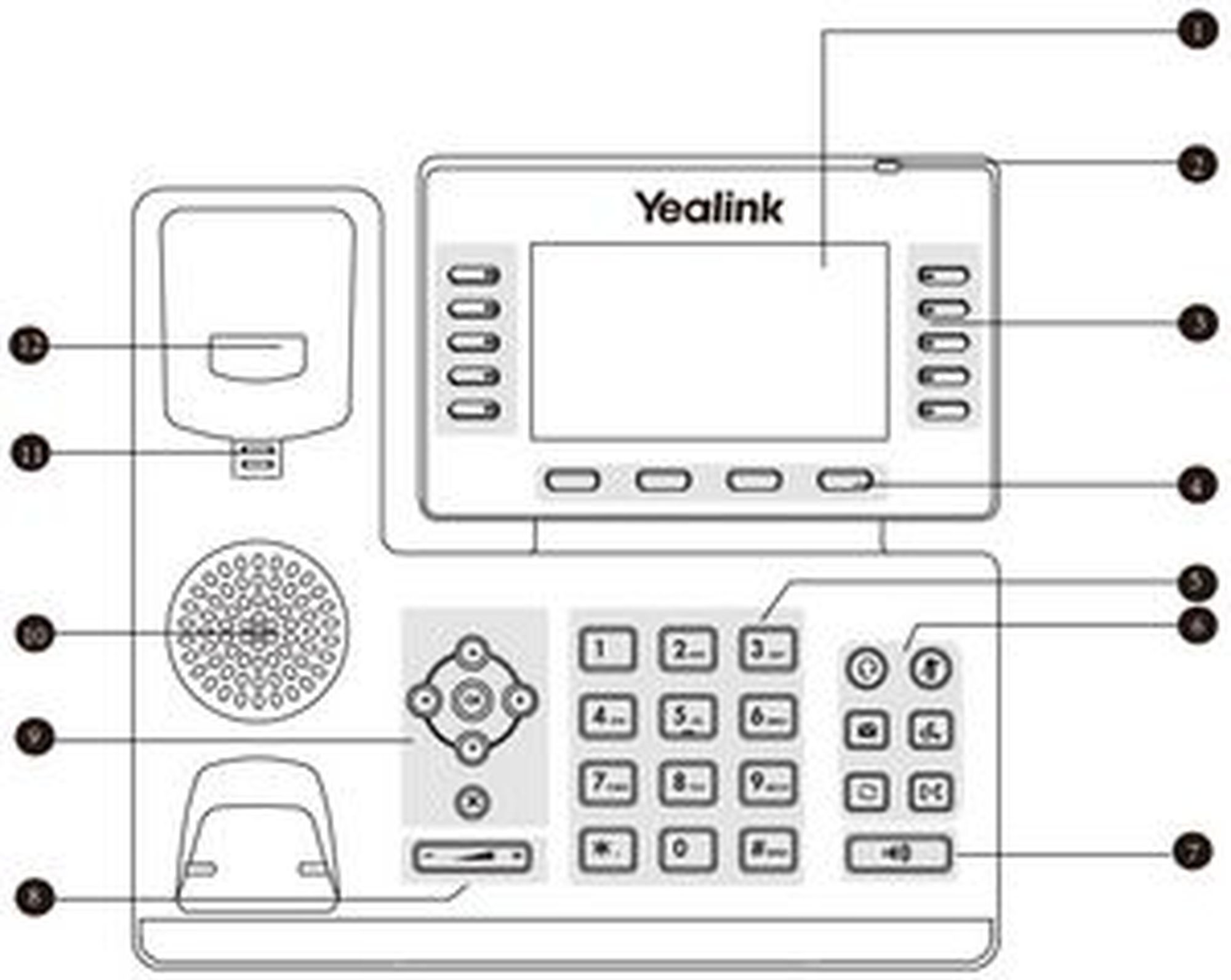
| Position | Description |
| 1 | LCD Display |
| 2 | LED Leuchte |
| 3 | Frei belegbare Funktionstasten |
| 4 | Soft-Tasten |
| 5 | Alphanumetrisches Tastenfeld |
| 6 | Tasten für Headset, Stummschaltung, Voicemail, Wahlwiederholung, Halten und Anrufweiterleitung |
| 7 | Lautsprecher-Taste |
| 8 | Lautstärke-Taste |
| 9 | Navigationstasten |
| 10 | Lautsprecher |
| 11 | Hörerhalterung |
| 12 | Telefongabel |
Yealink T57W
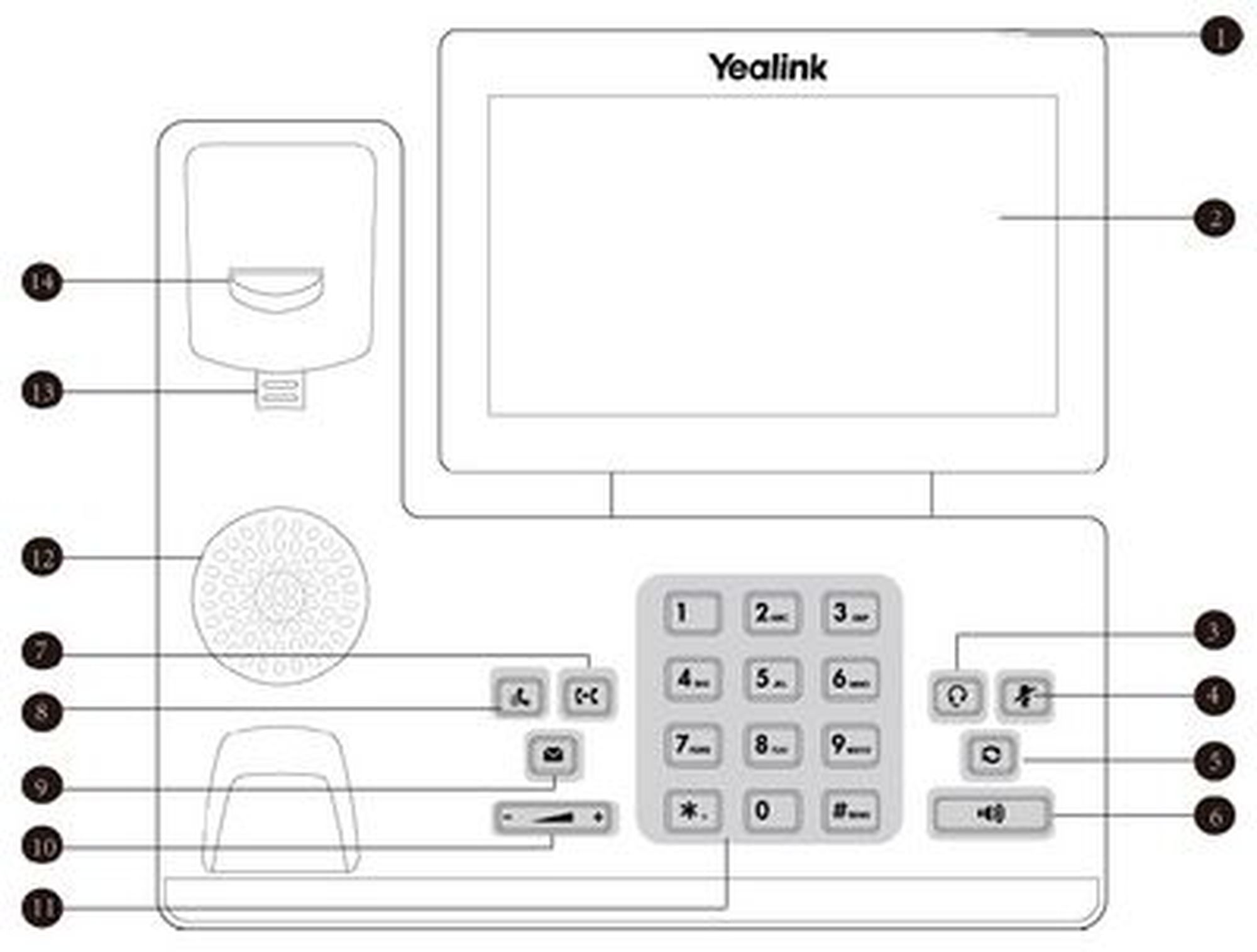
| Position | Description |
| 1 | LED Leuchte |
| 2 | Touchscreen |
| 3 | Taste für Headset |
| 4 | Stummschalttaste |
| 5 | Wahlwiederholung |
| 6 | Lautsprecher-Taste |
| 7 | Transfer-Taste |
| 8 | Halten-taste |
| 9 | Voicemail-Taste |
| 10 | Lautstärke-Taste |
| 11 | Alphanumetrisches Tastenfeld |
| 12 | Lautsprecher |
| 13 | Hörerhalterung |
| 14 | Telefongabel |
| 15 | (Auf der Hinterseite) USB2.0 Port |
| Key | Description |
 | Mit der „Wippe“ können Sie im Display blättern. Im Startbildschirm:
|
 | Reguliert die Hörer-Lautstärke oder die Lautstärke des Klingeltons. |
 | Schaltet während eines Gesprächs das Mikrofon aus |
 | Headsetmodus (Annahme möglich) |
 | Voicemail anrufen |
 | Wahlwiederholung |
 | Freisprechmodus |
 | Transfer / Anrufweiterleitung* |
 | Gespräch halten* |
| * bei Yealink T41P und T42G nicht vorhanden |
Yealink T46G, T48G display icons
| Symbol | Beschreibung | Symbol | Beschreibung |
 | Kein Netzwerkzugriff |  | Anruf weiterleiten |
 | Erfolgreich angemeldet |  | Anruf halten |
 | Nicht angemeldet |  | Stummschalten |
 | Anmeldeprozess im Gang |  | Lautlos (Klingelton) |
 | Nachricht |  | Tastenfeldsperre |
 | Bitte nicht stören (DND) |  | Mailbox ist voll |
Bei Wahl einer internen Rufnummer reicht die Eingabe der Nebenstelle. Bei Wahl einer externen Rufnummer muss zunächst die Amtskennziffer (z.B. "0" in Deutschland) vorangestellt werden, geben Sie anschließend die externe Nummer ein.
mit dem Hörer
Pick up the receiver.
Enter the telephone number.
Confirm your call by pressing
 or the Send soft key.
End the conversation by pressing the soft key End Call,
 or hanging up.
 or the Send soft key.
 or hanging up.
Alternative:
Enter the telephone number.
Pick up the receiver.
End the conversation by pressing the End Call soft key,
or hanging up.
im Freisprechmodus
Drücken Sie die Lautsprechertaste;
Wählen Sie die gewünschte Nummer.
Bestätigten Sie den Wahlvorgang mit
oder der Soft-Taste Anrufe.Zum Beenden des Gesprächs drücken Sie die Beenden-Soft-Taste oder
.
mit dem Headset
Aktivieren Sie das Headset durch Drücken der Headset-Taste
 .
Wählen Sie die gewünschte Rufnummer.
Bestätigen Sie den Wahlvorgang mit
oder der Soft-Taste Anrufen.Zum Beenden des Gesprächs drücken Sie die Abbruch-Taste
oder die Soft-Taste Beenden.
 .
Um ein ankommendes Gespräch entgegen zu nehmen:
Heben Sie den Hörer ab oder drücken Sie die Freisprech-Taste
 für den Freisprechmodus. Wenn ein Headset angeschlossen ist, drücken Sie die Headset-Taste
Je nach gewählter Annahme-Art, beenden Sie das Gespräch mit dem Auflegen des Hörers, das Drücken der Beenden-Soft-Taste oder drücken Sie die Abruch-Taste, beziehungsweise die Headset-Taste
.
 für den Freisprechmodus. Wenn ein Headset angeschlossen ist, drücken Sie die Headset-Taste
Anklopfen
Geht während eines aktiven Gesprächs ein weiterer Anruf ein, wird dies durch das Symbol eines läutenden Hörers auf dem Display und durch einen doppelten Anklopfton gemeldet.
Sie haben folgende Optionen:
Nehmen Sie den eingehenden Anruf mit der Soft-Taste Annehmen entgegen und setzen Sie das aktive Gespräch auf Halten.
Sie können den eingehenden Anruf mit der Soft-Taste Abweisen ablehnen.
Sie können den eingehenden Anruf ohne Ankündigung mit der Transfer-Taste*
 oder die Weiterleiten-Soft-Taste weiterleiten..
 oder die Weiterleiten-Soft-Taste weiterleiten..
Eingehende Anrufe können nur anklopfen, wenn die Anklopffunktion an Ihrer Nebenstelle ausgewählt wurde. Um die Anklopffunktion einzuschalten, wählen Sie im Menü unter Anrufeinstellungen den Punkt „Anklopfen“ aus und bestätigen Sie Ihre Auswahl.
Einen Anruf halten
Um einen aktiven Anruf zu halten, wählen Sie die Soft-Taste Halten oder die Hold-Taste
 *.
Um einen eingehenden Anruf während eines aktiven Gesprächs anzunehmen, wählen Sie die Annehmen-Soft-Taste. Zum Abweisen des Anrufes, drücken Sie die Soft-Taste Abweisen. Um den Anruf weiterzuleiten, drücken Sie die Soft-Taste Weiterleiten oder die Transfer Taste
*.
 *.
⇒ Das aktive Gespräch wird nun gehalten.
Wird ein Gespräch gehalten, kann aktuell nicht auf das zentrale Telefonbuch zugegriffen werden.
Makeln
Um zwischen zwei Gesprächspartnern zu wählen, drücken Sie die Soft-Taste Makeln oder die Pfeiltasten und , um das entsprechende Gespräch auszuwählen und dann die Soft-Taste Makeln bzw. Weiter.
⇒ Das inaktive Gespräch wird auf Halten gesetzt und der Anrufer hört eine Wartemusik.
* nur bei T46G und T48G
Anrufweiterleitung mit Rückfrage
Nehmen Sie den eingehenden Anruf mit der Soft-Taste Annehmen an.
Drücken Sie die Soft-Taste Weiterleiten bzw.
*.Geben Sie die Ziel-Rufnummer ein und drücken Sie
.Kündigen Sie den durchzustellenden Anruf an.
Drücken Sie zur Übergabe des Gespräches die Soft-Taste Weiterleitung bzw.
* oder legen Sie auf.
Anrufweiterleitung ohne Rückfrage
Drücken Sie die Soft-Taste Weiterleiten bzw
*Geben Sie die Ziel-Rufnummer ein.
Drücken Sie
.Drücken Sie zur Übergabe des Gesprächs die Taste Weiterleiten bzw
*.Legen Sie nun auf
Wenn Sie in einem Gespräch sind und neu eingehenden Anruf weiterleiten wollen, befolgen Sie folgende Schritte:
Nehmen Sie den Anruf an.
Drücken Sie die Weiterleiten-Soft-Taste bzw. die Transfer-Taste
*.Wählen Sie aus, zu welchem Anschluss sie weiterleiten möchten.
Bestätigen Sie mit
für eine Anrufweiterleitung mit Rückfrage. Bestätigen Sie mit der Soft-Taste Weiterleiten bzw. der Transfer Taste * für eine Anrufweiterleitung ohne Rückfrage.
Blind Transfer
Nehmen Sie den ankommenden Anruf nicht entgegen.
Drücken Sie die Soft-Taste Weiterleiten bzw
*.Geben Sie die Ziel-Rufnummer ein.
Drücken Sie zur Übergabe des Gesprächs die Taste Weiterleiten bzw. Senden bzw
*.Legen Sie nun auf.
Wird für eine Weiterleitung ein aktives Gespräch gehalten, muss zunächst die Soft-Taste Weiterleiten ausgewählt werden und erst dann kann die Rufnummer gewählt werden. Die Anrufweiterleitung wird mit einem erneuten Drücken der Soft-Taste Weiterleiten gestartet.
* Gilt nur für T46G und T48G.
Call forwarding
Sie haben die Möglichkeit verschiedene Rufumleitungen zu konfigurieren. Hierzu stehen Ihnen Rufumleitungsprofile zur Verfügung.
Im Telefonmenü können Sie nur das Default (Standardprofil) unter den Aunrufprofilen editieren.Die restlichen Rufumleitungsprofile können Sie über Ncontrol oder das Serviceportal editieren. Mehr hierzu erfahren Sie im Handbuch Serviceportal und im Handbuch Ncontrol.
Feste Rufumleitung (Immer / im Telefonmenü Umleitung fix)
Alle eingehenden Anrufe werden immer und sofort auf die hier definierte Rufnummer umgeleitet.
Rufumleitung bei besetzt (Besetzt)
Gehen während eines aktiven Telefonats weitere Anrufe ein, werden diese sofort umgeleitet. Diese Rufumleitung funktioniert nur, wenn die Funktion Anklopfen deaktiviert ist.
Rufumleitung nach Zeit (Keine Antwort)
Sie nehmen den eingehenden Anruf nicht innerhalb einer definierten Zeitspanne (Timeout) entgegen. Der Timeout kann auf 5, 10, 15 oder 20 Sekunden eingestellt werden. Wohin soll der eingehende Anruf nach Ablauf der festgelegten Zeit weitergeleitet werden. Der Anrufer erhält ein Anklopfsignal und wird dann an das definierte Ziel weitergeleitet.
Rufumleitung bei nicht erreichbar (Nicht registriert)
Die Funktion greift nur in folgenden Fällen:
wenn das Endgerät nicht an der Telefonanlage angemeldet ist. Bspw. bei Unterbrechung der Internet- oder der LAN Verbindung. Alle eingehenden Anrufe werden an ein definiertes Ziel weitergeleitet.
und
bei einer direkten Nebenstelle, d.h., ist eine „Rufumleitung …bei nicht erreichbar“ für eine direkte Nebenstelle (bspw. Nebenstelle 123 - Max Mustermann) hinterlegt und ein Anrufer ruft direkt auf der Nebenstellen-Durchwahl an, funktioniert die Weiterleitung. Ist die Nebenstelle Mitglied einer Warteschlange oder einer Gruppe und die Warteschlange oder Gruppe bekommt einen Anruf, dann greift die Rufumleitung der einzelnen Nebenstelle nicht mehr.
Always depose
Hinterlegen Sie als Ziel immer eine verfügbare Zielrufnummer. Stellen Sie sicher, dass sich keine Mailbox oder Ansage meldet.
When disconnecting
Wird die Verbindung zwischen dem Endgerät und der Telefonanlage getrennt, kann es bis zu 60 Sekunden dauern, bis die für diesen Fall hinterlegte Rufumleitung greift. Sobald das Endgerät mit der Telefonanlage wieder verbunden wird, kann es ebenfalls bis zu 60 Sekunden dauern, bis es registriert ist.
Call forwarding codes
Rufumleitungen können Sie auch über Funktionscodes aktivieren:
| *10 | Aktivierung des Rufumleitungsprofils |
| *11 + Ziel | Feste Rufumleitung auf die Rufnummer |
| **11 | Feste Rufumleitung aufheben |
| *12 + Ziel | Rufmleitung nach Zeit auf die Rufnummer |
| **12 | Rufumleitung nach Zeit aufheben |
| *13 + Ziel | Rufumleitung bei besetzt auf die Rufnummer |
| **13 | Rufmleitung bei besetzt aufheben |
| *14 + Ziel | Rufumleitung bei nicht registriert auf die Rufnummer |
| **14 | Rufumleitung bei nicht registriert aufheben |
Führen Sie folgende Schritte durch, um eine Konferenz zu starten:
Rufen Sie den ersten Teilnehmer an.
Drücken Sie die Soft-Taste Konferenz.
Wählen Sie die Nummer des zweiten Teilnehmers.
Drücken Sie die
,  , die Soft-Taste Anrufen bzw. Konferenz.
Sobald der zweite Teilnehmer den Hörer abnimmt, drücken Sie ein weiteres Mal die Konferenz-Soft-Taste, um das Gespräch mit allen Beteiligten zu beginnen.
 , die Soft-Taste Anrufen bzw. Konferenz.
Mit der Soft-Taste Teilen, können Sie laufende Konferenzen aufteilen. Mit der Soft-Taste Verwalten, können Sie die einzlenen Teilnehmer ggfs. stummschalten oder entfernen.
Eine Konferenz mit mehr als drei Teilnehmern lässt sich einfach über das Serviceportal einrichten. Siehe hierzu Handbuch Serviceportal.
Mit der Funktion Do Not Disturb (DND) können eingehende Anrufe automatisch abgewiesen werden. (Eingehende Anrufe werden als „verpasste Anrufe“ angezeigt).
Aktivieren Sie den DND-Modus wie folgt:
Drücken Sie die DND-Soft-Taste auf Ihrem Display.
Ihr Telefon ist im DND-Modus, wenn auf dem Display das Zeichen bzw.
 angezeigt wird. Ist Ihr Endgerät im DND-Modus, wird der Anrufer standardmäßig SOFORT auf das Ziel der Weiterleitung "Nach Zeit" weitergeleitet.
Die Funktion Rückruf bei besetzt/nicht erreichbar (identisch mit der "Completion of Call to Busy Subscriber (CCBS)- und "Completion of Calls on No Reply" (CCNR)-Funktion im Englischen) beschreibt lediglich, wie ein Rückruf beim Anrufer generiert wird, wenn dieser eine bestimmte Zielperson intern nicht erreicht, bspw. weil die Zielperson derzeit nicht am Platz ist oder ein Besetzt-Signal ausgesendet wird.
Um die Funktion nutzen zu können, muss sie im Serviceportal sowohl in der Nebenstelle des entsprechenden Nutzers als auch unter Administration/Profil aktiviert sein. Nur wenn beide Haken im Feld "Rückruf bei besetzt/nicht erreichbar" gesetzt sind, ist diese Funktion aktiviert.
Aktivieren eines Rückrufs
Sie versuchen jemanden INTERN anzurufen. Der- oder diejenige ist entweder nicht erreichbar (nicht am Platz) oder telefoniert gerade (besetzt).
Aktivieren Sie bei Rückrufwunsch mit Funktionscode *5 die Funktion Rückruf bei besetzt/nicht erreichbar. Sie erhalten eine akustische Bestätigung ("Rückruf aktiviert").
Sobald der Zielteilnehmer wieder frei ist (das heißt, er legt auf oder hat nach Abwesenheit wieder ein neues Telefonat geführt), erhält Ihr Endgerät einen Rückruf. Nehmen Sie das Telefonat entgegen, wird der Zielteilnehmer erneut angewählt.
Löschen von Rückrufwünschen
Sollte sich in der Zwischenzeit ergeben, dass der Rückrufwunsch nicht mehr erwünscht ist, können Sie alle Rückrufwünsche mit Wählen des Funktionscodes **5 über die Tastatur Ihres Endgerätes jederzeit stornieren. Anschließend erhalten Sie eine akustische Bestätigung („Rückrufwünsche gelöscht“).
Erstmalige Einrichtung
Richten Sie beim ersten Einwählen in das Sprachmenü des Voicemail-Systems Ihren persönlichen Anrufbeantworter ein.
Um in das Sprachmenü des Voicemail-Systems zu gelangen, drücken Sie die Nachrichten-Taste auf dem Telefon selbst, oder wählen Sie die Nebenstelle, die im Serviceportal der Abruf der Mailbox zugeordnet wurde.
Wählen Sie dann zum Einrichten der Mailbox „0 Mailbox Optionen“.
Wählen Sie „1“, um eine Ansage für den Fall aufzunehmen, dass Sie nicht erreichbar sind.
Sprechen Sie dann Ihre Nachricht und drücken Sie „#“, um die Aufnahme zu beenden.
Akzeptieren Sie die Aufnahme mit „1“, spielen Sie sie mit „2“ noch einmal ab und wiederholen Sie die Aufnahme mit „3“.
Anwahl der Voicemail
Drücken Sie die Message Taste
 oder wählen Sie *791.
Wählen Sie ggf. die Nebenstelle, die Sie im Serviceportal zum Abruf der Mailbox zugeordnet haben und geben Sie Ihr Voicemail Passwort ein.
 oder wählen Sie *791.
Sie haben die Möglichkeit über das Serviceportal individuelle Voicemail Ansagen für jede Nebenstelle einzuspielen. Die Formate müssen jedoch in .mp3 oder .wav Format sein.
Über das Serviceportal können Sie sich die Voicemail Nachrichten auch per E-Mail zustellen lassen; siehe hierzu Handbuch Serviceportal.
Für detaillierte Informationen, siehe das Merkblatt Voicemail.
Die Basisfunktionalität des „Hot Desking“ ermöglicht das Abmelden existierender und das Anmelden neuer Nutzer auf Ihrem Endgerät. Die ist hilfreich, wenn Mitarbeiter oft Ihren Arbeitsplatz wechseln ohne ihre Endgeräte mitzunehmen. Ihre Konfiguration wird automatisch nach dem erfolgreichen Anmelden auf das neue Telefon übertragen.
1. Schritt: Abmeldung der momentanen Nebenstelle
Menü -> Telefoneinstellungen -> Nebenstelle abmelden -> W-> Verlassen
2. Schritt: Anmeldung der neuen Nebenstelle
Menü bzw. Anmelden -> Eingabe der Nebenstellen-Nummer -> Suchen -> Eingabe der Voicemail PIN als Passwort -> Suchen -> Verlassen
Die An- und Abmeldung der Nebenstelle kann ggf. einige Zeit in Anspruch nehmen.
No content available.
Verschiedene Funktionen der Telefonanlage können Sie sowohl über das Telefon, als auch über das Serviceportal bzw. Ncontrol, bedienen (siehe hierzu auch das Handbuch Serviceportal).
Auf Ihrem Telefon finden Sie unter der Soft-Taste Menü folgende Optionen:
Anrufeinstellungen
Anklopfen (ein/aus): Legen Sie fest, ob die Funktion Anklopfen aktiviert werden soll.
(Optional, je nach Einstellungen im Serviceportal) Timeout (ein/aus): Legen Sie die Klingeldauer fest.
(Optional, je nach Einstellungen im Serviceportal) Intercom (ein/aus): Die Funktion „Intercom“ ermöglicht über die Anlage das direkte Gegensprechen mit einer verknüpften Nebenstelle, ohne Freizeichen und Klingelton.
Nummernunterdrückung (ein/aus): Hier kann die vollständige Anzeige der Rufnummer beim Angerufenen oder nur die Anzeige der Zentralnummer unterdrückt werden.
Parallelruf (ein/aus): Hier können Sie bestimmen, dass neben Ihrem Telefon bei einem Anruf ein weiteres Telefon bspw. Ihr Mobiltelefon gleichzeitig klingelt. Sie können so den Anruf mit einem der beiden Geräte entgegennehmen.
Rufumleitung: Profile (Anrufprofile)
Hier können Sie Ihre vorkonfigurierten Anrufprofile auswählen.
Einzelheiten zur Konfiguration erfahren Sie hier im Handbuch Ncontrol.
Das Default-Profil können Sie auch am Telefon editieren.
Einzelheiten hierzu erfahren Sie hier.
Telefoneinstellungen
Automatische Wahl
Nummernvorschlag
Klingelton
Als Primärgerät festlegen
Nebenstelle abmelden
Warteschlangen
Dienste können ein- und ausgebucht werden; zur Einrichtung siehe Handbuch Serviceportal
Die Programmierung der frei belegbaren Funktionstasten können Sie auf ncontrol.nfon.net unter dem Punkt Einstellungen - Funktionstasten vornehmen. Diese können auch über das Serviceportal geändert werden. Längere Namen werden auf dem Display in verkürzter Form dargestellt.
Yealink T52S, T54S
Sie können bis zu 12 (T52S) bzw. 16 Funktionstasten (T54S) auf drei Ebenen auf Ihrem Telefon belegen.
Zusätzlich können über das Erweiterungsmodul EXP50 weitere frei belegbare Funktionstasten konfiguriert werden.
Yealink T41P, T42G, T46G
Sie können bis zu 15 bzw. 27 Funktionstasten (T46G) auf drei Ebenen auf Ihrem Telefon belegen.
Yealink T48G
Sie können bis zu 29 Funktionen auf Ihrem Bildschirm speichern. Mit der DSS-Taste auf dem Bildschirm können Sie sich alle Tasten auf einmal anzeigen lassen. Zusätzlich können über das Erweiterungsmodul EXP40 (nur für T46G und T48G) weitere frei belegbare Funktionstasten konfiguriert werden.
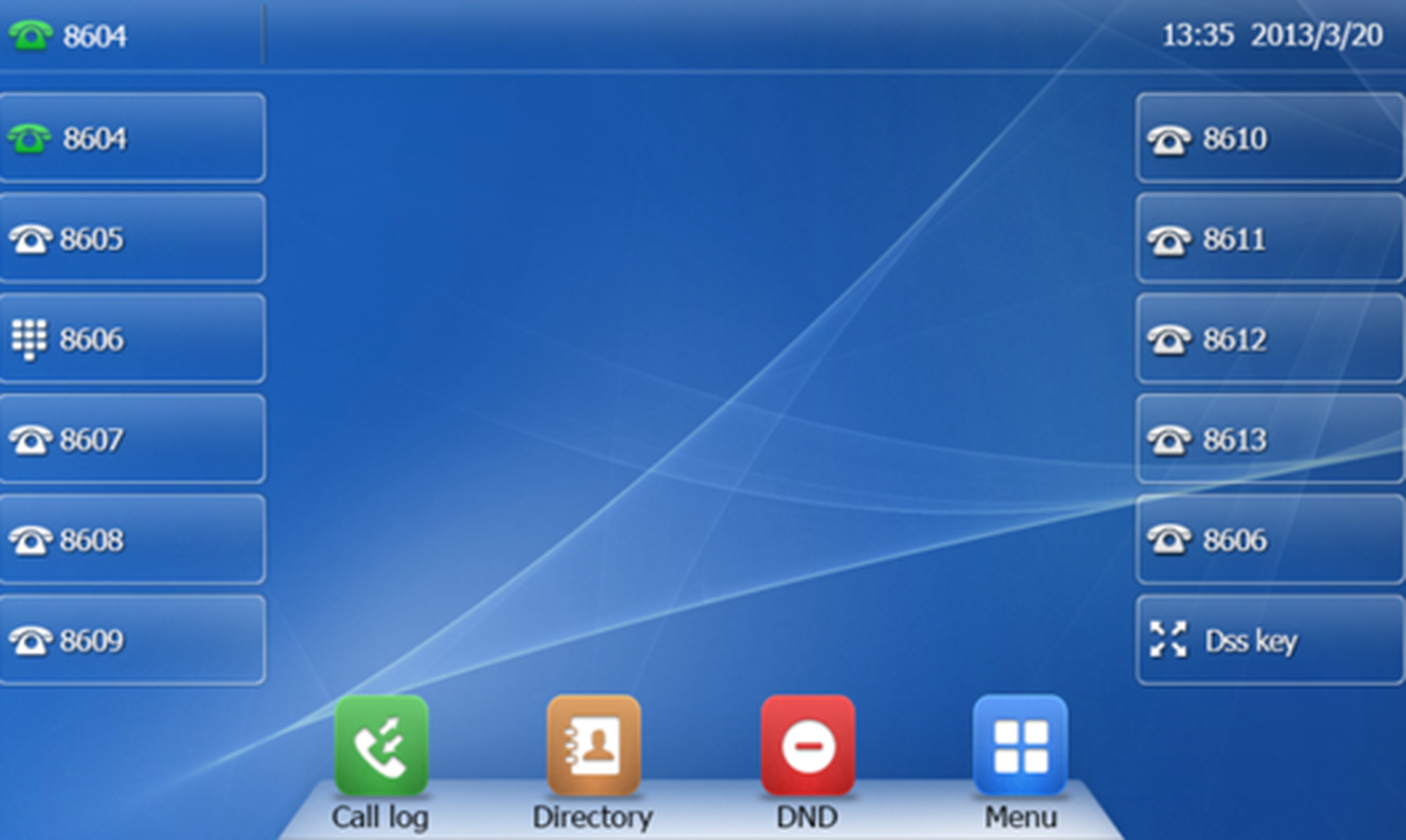
Nebenstelle / Rufnummer
Sie können eine beliebige Nebenstelle oder Rufnummer auf Ihre Besetztlampenfelder hinterlegen.
Drücken Sie die Taste und starten Sie ein Telefongespräch. Wenn Sie eine interne Nebenstelle hinterlegt haben, dann sehen Sie, ob der entsprechende Teilnehmer gerade telefoniert:
Bei Blinken der LED neben der Taste, wird der hinterlegte Teilnehmer gerade angerufen.
Wenn die LED konstant leuchtet, hat der Teilnehmer das Gespräch entgegengenommen und ist im Moment belegt.
Wenn die LED neben der entsprechenden Taste blinkt, können Sie den Anruf einfach übernehmen, indem Sie die entsprechende Taste neben der blinkenden LED drücken.
Intercom
Sie können eine beliebige Nebenstelle der TK-Anlage hinterlegen und dann mit dieser Nebenstelle per Gegensprechanlage direkt über die Funktionstaste kommunizieren. Der andere Teilnehmer muss dazu Intercom auf seinem Apparat aktiviert haben. Unter Intercom versteht man eine herkömmliche Gegensprechanlage (ähnlich wie Walkie-Talkie), bei der man, durch Drücken der belegten Funktionstaste, direkt mit dem Lautsprecher des Gegensprechpartners verbunden wird.
Additional functions via * codes
Über *-Codes können Sie (gemäß folgender Auflistung) auch Funktionen wie Anrufumleitungen auf die Tasten programmieren. Dazu geben Sie einfach den Code mit dem gewünschten Ziel in das Eingabefeld ein.
Mit Hilfe von Steuerungscodes können Funktionen der Telefonanlage auch direkt angesteuert werden. Dabei gelten folgende Codes:
| Code | Beschreibung |
| **## | Neustarten von snom Endgeräten |
| #+n | Nutzung der Amtsleitung n für den Anruf auf die Rufnummer (Das „n“ ersetzt die sonst notwendige „0“ für die Amtsholung) |
| *1 | Beginnen und Beenden einer Sprachaufzeichnung (falls diese Funktion für die Nebenstelle aktiviert ist) |
| *10+profile number | Aktivierung des Rufumleitungsprofils |
| *11+TN | Feste Rufumleitung auf Rufnummer (RN) |
| **11 | Feste Rufumleitung aufheben |
| *12+TN | Umleitung bei nicht erreichbar auf Rufnummer (RN) |
| **12 | Umleitung bei nicht erreichbar aufheben |
| *13+TN | Umleitung bei besetzt auf Rufnummer (RN) |
| **13 | Umleitung bei besetzt aufheben |
| *14+TN | Umleiten bei nicht registriert auf Rufnummer (RN) |
| **14 | Umleiten bei nicht registriert aufheben |
| *2+Speed dial | Direkte Anwahl der Nebenstelle/Rufnummer über Kurzwahl |
| *3 | Übernahme des letzten in der Pickup-Gruppe klingelnden Anrufs |
| *3+EXT | Übernahme des an der Nebenstelle (NST) eingehenden Anrufs |
| *490 | Anklopfen einschalten |
| **490 | Anklopfen ausschalten |
| *5 | Rückruf bei besetzt aktivieren |
| **5 | Rückruf bei besetzt deaktivieren |
| *55 | Festlegen des Primärgerätes bei einer Premium-Nebenstelle |
| *72+nnnn1 | Anruf auf Skill Service nnnn |
| *73+nnnn1 | Anruf auf eFax nnnn |
| *74+nnnn1 | Anruf auf Zeitsteuerung nnnn |
| *75+nnnn1 | Anruf auf die Anrufgruppe nnnn |
| *76+nnnn1 | Anruf auf den Sprachdialog nnnn |
| *77+nnnn1 | Anruf auf die Warteschlange nnnn |
| *78+nnnn1 | Anruf auf Konferenzservice nnnn |
| *791 |
|
| *792 | Voicemailabfrage mit Eingabe der Nebenstelle für z.B. Fernabfrage |
| *80 | Intercom einschalten |
| **80 | Intercom ausschalten |
| *80+NST | Intercom zu Nebenstelle (NST) |
| *84+nnnn1 | Mitglied der Warteschlange mit der Service-ID nnnn werden |
| **84+nnnn1 | Mitgliedschaft in der Warteschlange mit der Service-ID nnnn beenden |
| *85 | Echo-Nebenstelle |
| *86 | Rufnummer unterdrücken (CLIR) |
| *860 | Kopfnummer als Rufnummer anzeigen |
| **86 | Rufnummer inkl. Durchwahl anzeigen (CLIP) |
| *87 | Anmelden am Skill-Set |
| **87 | Abmelden am Skill-Set |
| *9+Project Number | Festlegen einer Projektkennziffer für den geführten Anruf |
| Steuerungscodes für Konferenzräume während einer aktiven Konferenz: | |
| ** | Hilfe-Menü |
| *2 | Stummschaltung aktivieren/deaktivieren |
| *3 | Redewunsch anzeigen |
| *5 | Stummschaltung aller Teilnehmer (nur Konferenzleiter) |
| *6 | Konferenz sperren (nur Konferenzleiter) |
| 1) nnnn ist die auf vier Stellen mit führenden Nullen (0) aufgefüllte Service-ID eines Dienstes. Bspw. bei einer Anrufgruppe, Sprachdialog, eFax, etc. D.h. ist die Service-ID „1“, muss bei der Eingabe des Steuerungscodes folgendes eingegeben werden: „0001“. | |
No content available.
Sie benötigen die IP-Adresse des Telefons, beispielsweise bei der Konfiguration des CTI-Clients.
Drücken Sie
Taste im Startbildschirm, um sich auf Ihrem Display IP-Adresse, MAC-Adresse und Firmware anzeigen zu lassen.Die IP Adresse beim T57W finden Sie indem Sie "MUTE" und danach "Status" drücken.
Wo bekommen Sie Hilfe zu Ihrer Telefonanlage?
Ihnen stehen verschiedene Quellen als Hilfe zur Verfügung, bitte nutzen Sie diese in der hier vorgeschlagenen Reihenfolge:
| Telefónica Germany GmbH & Co. OHG Georg-Brauchle-Ring 50 80992 München 24h-Hotline: +49 800 22 111 22 | |
| o2online.de/business | Profitieren Sie mit o2 Business jetzt von zahlreichen Vorteilen. Entdecken Sie unsere individuellen Angebote, Lösungen und Services, die genau auf Ihren konkreten Bedarf zugeschnitten sind - ideal für große und mittelständische Unternehmen |
| admin.digitalphone.o2business.de | Hier haben Sie die Möglichkeit Ihre Nebenstellen, virtuellen Faxe sowie Dienste (z.B. Telefonkonferenzräume) zu verwalten. Außerdem können Sie neue Endgeräte anlegen und vorhandene bearbeiten. |
| Bestandskunden-Chat | Neuer Service für Sie. Nutzen Sie exklusiv unseren Live-Chat. Sie erreichen unseren Chat: Montag - Freitag 8.00 - 18.00 Uhr |